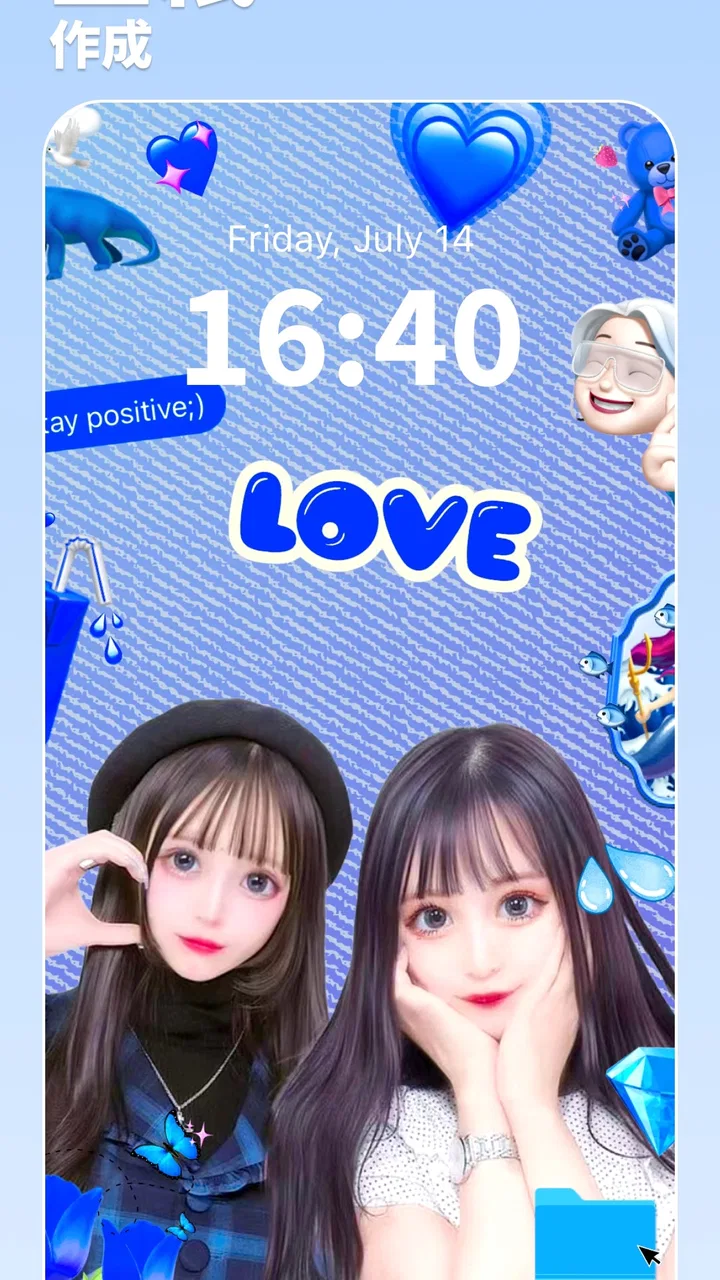
BeautyPlus-可愛い自撮りカメラ、写真加工フィルター
- 4.5
- 評価
- 500.00M
- インストール数
- Free
- 価格

 分析者 App-foxy
写真を撮る前に少し整えたい人にとって、BeautyPlusはかなり身近な選択肢です。私は自撮りだけでなく、料理、旅行先の風景、友人との記念写真にも使ってみました。撮影時の見え方を調整し、撮った後に雰囲気を変えられるので、別の編集アプリへ写真を移す手間を減らしやすいのが魅力です。
一方で、最初からすべてが直感的に進むとは限りません。撮影画面と編集画面でできることが違い、保存や加工の途中で迷う場面もあります。この記事では、実際に使うとつまずきやすいところを中心に、設定の確認、作業が止まったときの戻し方、端末側が原因になりやすいケースまで、日常利用の目線で整理します。
最初につまずきやすい場所を先に知っておく
BeautyPlusは、PIXOCIAL TECHNOLOGY (SINGAPORE) PTE. LTD.が開発する写真アプリです。無料で始められ、対象年齢は3歳以上。写真や動画をきれいに見せたい人向けの入口としては試しやすい一方、画面内に加工項目が多いため、初回は「撮影したいのか、すでにある写真を直したいのか」を決めてから触ると迷いにくくなります。
こちらもおすすめ

 LINEマンガ
を読みっぱなしにしない、本棚と無料話で続ける読書術
無料話を追うだけではもったいない。待てば無料の仕組み、読書履歴、本棚をつなげて、読みたい作品を迷わず楽しむための実践ガイド。課金の判断や通知との付き合い方も率直に解説します。

 LINE(ライン) - 通話・メールアプリ
LINEはなぜ使われ続けるのか 日常に根づく便利さと広がる負担
メッセージ、通話、決済、公式アカウント。LINEが日々の用事に入り込むほど、使い続ける理由と手放しにくさは同じ場所から生まれてくる。勢いの背景を利用者目線で読み解く。

 UNO!™
UNO!™の「最後の一枚」が生む緊張感。短い対戦を何度も回したくなる理由
数字や色を合わせるだけの遊びに、宣言の一瞬と反撃の余地をどう組み込んだのか。UNO!™のオンライン対戦を、手札の駆け引きから見つめる。勝負を急がせる面白さと、運に左右される物足りなさも率直に掘り下げます。

 Uber Eats(ウーバーイーツ) 出前/フードデリバリー
Uber Eatsは注文後のトラブルにどこまで頼れるか
注文の速さだけでは測れないフードデリバリーの実力。設定のつまずき、変更の取り消し、通信切れ、配達状況の曖昧さまで、失敗時に何が頼れて何が読めないのかを見極めます。

 ブロックブラスト (Block Blast)
ブロックブラストはなぜ止められないのか 流行を支える手軽さと飽きの壁
短い一手、目に見える連鎖、自己ベストへの執着。ブロックブラストが人づてに広がる理由を、遊びの手触りと流行の寿命の両面から見極める。単純さの裏にある中毒性と、飽きが訪れる条件も率直に掘り下げます。

 Meteored - 天気や台風の天気予報アプリ
Meteoredは14日先の予報をどう読ませるか 便利さと迷いやすさを検証
今日の空模様から14日先まで、予報の幅をどう見せ、次の行動へつなげるのか。Meteoredの画面をたどり、情報の優先順位と迷いやすさを確かめます。長期予報の便利さだけでは測れない、日々使う道具としての設計を批評します。
ニュースデスクの関連記事
ニュースをすべて見る


私が最初に混乱したのは、撮影前の調整と撮影後の編集を同じ感覚で考えてしまったことです。撮影画面ではその場の見え方を確認しながら進めますが、保存済みの写真を開いた場合は、完成した画像を後から整える流れになります。自撮りを撮り直したくないなら編集側から始め、表情や構図を確認しながら撮りたいならカメラ側から始める、という使い分けが実用的です。
もう一つのつまずきは、自然な仕上がりを目指しているのに調整を重ねすぎることです。肌、輪郭、目元、色味を一度に強くすると、本人らしさより加工感が前に出ます。私は最初に全体の明るさを整え、その後に気になる部分を一つだけ触るようにしています。この順番なら、どの調整が写真に効いたのかも分かりやすくなります。
フィルターも、選んだ瞬間に完成と考えないほうがよいです。同じ写真でも、顔の向きや背景の色によって印象が変わります。顔を中心にした写真では柔らかい色が合っても、料理や街並みでは色が強く出すぎることがあります。人物写真用の感覚をそのまま風景に持ち込まないのが、失敗を減らす小さなコツです。
撮影前に決めると編集が軽くなること
撮影前には、写真を誰に見せるかを考えておくと便利です。自分用なら少し大胆な調整でも楽しめますが、仕事や学校のプロフィールに使うなら、肌の質感や輪郭を残したほうが信頼感につながります。私は用途を決めずに加工を始めると、後から元に戻したくなることが多かったので、保存前に「記録用」「共有用」「遊び用」のどれかを意識するようにしています。
動画を撮る場合も、静止画と同じ仕上がりを期待しないほうがよいです。動きながら撮ると顔の向きや光が変わるため、静止画でちょうどよかった調整が強く見えることがあります。短い場面を撮るときは、まず控えめな状態で確認し、必要なら少しだけ加えるほうが自然です。
無料で始めるときに確認したいこと
アプリ自体は無料で利用できますが、アプリ内購入は1アイテムあたり14円から14,000円まであります。私は、加工を試す段階では無料で使える範囲を先に把握し、必要性がはっきりしてから追加の項目を検討するようにしています。画面に購入に関する表示が出たときは、急いで押さず、今の作業に本当に必要なのかを確認するのがおすすめです。
特に、写真を一枚だけ急いで仕上げたいときは、購入画面が出たことで「保存できない」と感じてしまうことがあります。まず戻れるかを確認し、別の調整や通常の保存手順に戻して試します。無料アプリとして始めやすい反面、使う機能によっては追加費用が関わるため、そこだけは落ち着いて見極めたいところです。
セットアップで確認すると安定しやすいポイント
現在のバージョンは7.41.0で、最低動作環境はAndroid 8.0です。対応環境に入っていても、古い端末や空き容量の少ない端末では、撮影画面の切り替えや画像の読み込みに時間がかかる場合があります。インストール直後から動作が重いときは、まず端末を再起動し、他のアプリを閉じてからもう一度試すのが安全です。
私は新しいアプリを入れた直後、いきなり大切な写真を編集せず、不要なテスト写真で撮影、編集、保存まで一度通して確認します。この手順なら、保存先や画質の見え方、操作の流れを把握できます。旅行中やイベント当日に初めて使うより、家で短いテストをしておくほうが安心です。
カメラを使うときは、端末標準のカメラでは問題なく撮れるかも確認しておきます。標準カメラでも映らないなら、BeautyPlusだけの問題とは限りません。逆に標準カメラは正常で、こちらだけ撮影画面が止まるなら、アプリの再起動や端末の再起動を先に試す価値があります。難しい設定をいきなり変更するより、原因を切り分けやすい方法です。
写真を読み込めないときは、対象の画像を端末の写真アプリで開けるか確認します。そこで開けないなら、元のファイル側に問題がある可能性があります。開けるのにBeautyPlusで見つからない場合は、アプリ内の選択画面で別のフォルダーや最近の画像を確認してみます。私はこの切り分けをするだけで、何度も同じ画像を選び直す時間を減らせました。
権限や保存で迷ったときの考え方
撮影や写真編集を使うには、端末側のアクセス設定が関係します。許可を求める画面が出たら、いま使いたい機能に必要な内容かを読んで進めます。以前に許可を見送った場合は、端末のアプリ設定から見直せることがあります。表示が出ないからといって、すぐに故障と判断しないことが大切です。
保存したはずの画像が見当たらないときは、まず端末の写真アプリで最近追加された画像を確認します。編集画面に残っている状態と、端末へ保存された状態は別なので、戻る操作だけで完了したと思わないようにしています。保存後に写真アプリで実物を開けば、加工が反映されたか、向きが正しいかまで一度に確認できます。
共有を急ぐ場合も、編集直後にそのまま送るより、保存された画像を一度開いて確認するほうが安心です。顔の端が切れていないか、文字や背景が不自然に変わっていないかを見るだけで、送り直しを防げます。私はSNSに載せる写真ほど、この確認を省かないようにしています。
仕上がりを自然にする私の手順
私がよく使う流れは、元画像を残したまま、全体の明るさ、色味、顔の一部分という順で調整する方法です。最初から細部を触ると、全体の暗さや色かぶりを見落としやすくなります。逆に全体を先に整えると、肌や輪郭への調整を控えめにしても写真が見やすくなります。
自撮りでは、顔だけをきれいにするより背景との明るさの差を見ることが重要です。顔が明るくなりすぎると、窓や照明の近くで不自然に浮いて見えます。画面を拡大して細部を確認した後、少し縮小して全体を見る。この二つを行き来すると、近くで見たときだけ気になる部分に引っ張られにくくなります。
料理の写真では、顔向けの補正を使うより、色の偏りと明るさを控えめに整えるほうが結果が良いと感じました。食材の赤や緑が強く出る写真では、派手なフィルターよりも自然な調整のほうが食感まで伝わります。BeautyPlusを自撮り専用と決めつけず、被写体ごとに加工の強さを変えるのがコツです。
作業が止まったときに戻るための手順
編集中に画面が反応しにくくなった場合、まず数秒待ってから同じ操作を繰り返します。画像処理の途中で連続タップすると、画面がさらに分かりにくくなることがあります。反応が戻らなければ、現在の編集が保存されているかを確認し、無理に操作を重ねずアプリを閉じて再起動します。
再起動後は、最初から同じ加工を全部やり直すのではなく、元画像を開いて小さな編集から試します。特定の項目を選んだときだけ止まるなら、その操作が原因を探る手がかりになります。別の写真でも同じ症状が出るかを試すと、画像固有の問題なのか、アプリ全体の問題なのかを切り分けやすくなります。
保存に失敗したように見えるときは、写真アプリの最近の項目を確認してから再試行します。複数の画像を一気に処理するより、一枚ずつ保存して結果を見るほうが、どこで止まったのか分かります。大切な写真を扱う日は、元画像を残し、編集後の画像を別に確認する習慣をつけると安心です。
加工をやり直したい場合、私は一度に多くの変更を加えず、ひとつずつ戻します。どの調整で不自然になったのか分かれば、全消去して最初からやり直す必要がありません。特に輪郭や目元の変更は、少しの差で印象が変わるので、最後に触るのが向いています。
うまくいかないときに避けたいこと
動作が重いからといって、すぐに何度も再インストールするのはおすすめしません。未保存の編集がある場合、作業を失う可能性があります。まず保存済みの画像を確認し、端末を再起動し、別の画像で再現するかを順番に見ます。この順番なら、原因を探しながらデータを守れます。
また、同じ写真を異なる編集アプリで何度も保存すると、色や細部の見え方が変わることがあります。BeautyPlusで仕上げると決めた写真は、できるだけ一つの流れで完成させ、必要なら最後に共有用の画像を確認します。複数アプリを併用する場合も、途中の画像を何度も上書きしないほうが比較しやすいです。
アプリではなく端末や写真が原因のケース
写真編集アプリを使っていると、すべての不具合がアプリの責任に見えます。しかし、端末の空き容量、メモリの状態、写真ファイルそのもの、カメラの光量など、別の要素も仕上がりや動作に影響します。たとえば暗い場所で撮った写真は、明るさを上げてもノイズやぼやけが消えるわけではありません。
私は暗い室内で撮影した自撮りを強く明るくしたところ、肌の質感まで不自然に見えた経験があります。この場合は加工を強めるより、明るい場所で撮り直すほうが早くきれいです。BeautyPlusは撮影後の調整に便利ですが、光の不足やピントのずれを完全に置き換えるものではありません。
端末の標準カメラでも保存に時間がかかるなら、空き容量や端末全体の負荷を確認するべきです。写真や動画が多い端末では、不要なファイルを整理してから試すと改善することがあります。アプリだけを疑う前に、別のカメラアプリや写真アプリでも同じ状態かを見ると、相談や対処がしやすくなります。
通信状態が関係しそうな画面では、Wi-Fiとモバイル通信を切り替えて再確認するのも一般的な対処です。ただし、撮影した写真の編集そのものまで、すべてが通信状態だけで決まるわけではありません。読み込みだけが止まるのか、編集操作も止まるのかを分けて考えると、不要な設定変更を避けられます。
他の選択肢と比べたときの立ち位置
端末標準の写真編集は、切り抜きや明るさ調整を素早く行うのに向いています。写真を自然に整えるだけなら、標準機能のほうが迷いにくいこともあります。一方、BeautyPlusは自撮りの見え方を撮影時から考えたい人や、フィルターで雰囲気を変えたい人に向いています。
本格的な画像編集アプリと比べると、細かな色管理や複雑なレイヤー作業を目的にする人には物足りない可能性があります。ポスター制作、商品写真の厳密な調整、複雑な合成が中心なら、専用ソフトのほうが適しています。BeautyPlusの良さは、専門的な作業を極めることより、日常の写真を短い流れで見やすく仕上げるところにあります。
別の自撮りカメラと比べると、好みを左右するのは加工の自然さと操作の分かりやすさです。私は、顔の特徴を大きく変えるより、明るさや色味を整える使い方なら満足しやすいと感じました。反対に、撮影後の細かい調整を一切したくない人や、完全に無加工の記録を残したい人には、標準カメラのほうが合います。
日常の具体的な使い方と向いている人
たとえば、友人との食事後に集合写真を共有する場面を考えてみます。私はまず全員の顔が暗くなっていないかを確認し、全体の明るさを軽く整えます。その後、目立つ背景だけを控えめに調整し、顔の加工は必要な部分に限ります。最後に保存した画像を開いて、誰かの顔や料理の色が不自然になっていないかを確認してから共有します。
この使い方では、全員の顔を同じ強さで加工しないことが重要です。人によって光の当たり方が違うため、一括で強く調整すると、明るい側の人だけが過剰に見えることがあります。集合写真は個人の自撮りよりも、全体のバランスを優先したほうが自然です。
旅行中なら、撮影前の確認を短くするため、あらかじめ好みの仕上がりを決めておくと便利です。撮るたびに細部を追い込むと、景色を見る時間が減ってしまいます。私は旅行写真では、撮影時は控えめにし、宿に戻ってから残す写真だけをまとめて編集する使い方が合っていました。
プロフィール写真を作る人にも向いていますが、加工は慎重にしたいところです。顔の形を大きく変えるより、背景との明るさを合わせ、肌の色を整える程度にすると、実際に会ったときとの違いが出にくくなります。写真の印象を良くしたい目的でも、本人らしさを残すことが結果的に使いやすさにつながります。
一方で、写真を仕事で厳密に管理する人、編集履歴や色の再現性を重視する人、細かな合成を中心に行う人は、別の専門的な選択肢を検討したほうがよいでしょう。加工を楽しむより、正確さや管理性が最優先なら、このアプリの手軽さが逆に物足りなく感じられます。
多くの利用者がいるからこそ見ておきたい点
写真カテゴリーのアプリとして、BeautyPlusは平均4.5の評価を得ており、評価数は約500万件、レビュー数は約9,600件です。インストール数も5億回を超えています。長く使われ、多くの人に選ばれていることは、初めて自撮り加工を試す人にとって安心材料になりますが、人気だけで自分に合うとは限りません。
私は評価を見るとき、数字だけで決めず、自分の用途に近い使い方ができるかを考えます。自撮りをすぐ共有したい人には便利でも、無加工の色を正確に残したい人には合わないことがあります。自分が求めるのが「短時間で印象を整えること」なのか、「細部を管理して作品にすること」なのかで判断は変わります。
また、無料で始められることは大きな利点ですが、追加購入の表示に慣れていない人は、選択時に内容を確認する必要があります。私は無料で試せる範囲を使い、日常的に本当に必要な機能だけを見極める方法をすすめます。写真一枚のために急いで判断するより、通常の編集手順を覚えてから考えるほうが納得しやすいです。
私の結論は「自然に整えたい人向け」
BeautyPlusは、撮影から軽い編集までを一つのアプリで済ませたい人に向いています。自撮りを中心に、旅行写真や料理、友人との記念写真にも使え、無料で試しやすい点は魅力です。私は、明るさや色味を整えてから必要な部分だけを控えめに加工する使い方なら、日常の共有用写真に十分役立つと感じました。
BeautyPlus-可愛い自撮りカメラ、写真加工フィルターに関するよくある質問
01BeautyPlusアプリは無料で利用できますか?
BeautyPlusは基本的な機能を無料で提供していますが、アプリ内購入があります。これらの購入により、追加のフィルターや編集ツールなどのプレミアム機能にアクセスできます。無料版でも十分楽しめますが、より多くのオプションを求める場合にはプレミアム版を検討してください。
02BeautyPlusはどのような編集機能を提供していますか?
BeautyPlusは、肌の滑らかさ調整、美白効果、目の大きさ調整、背景ぼかし、フィルターの追加など、多彩な編集機能を提供しています。これにより、プロフェッショナルな仕上がりの写真を簡単に作成できます。初心者でも直感的に使えるインターフェースが魅力です。
03BeautyPlusのプライバシー設定は安全ですか?
BeautyPlusはユーザーのプライバシーを重視しており、個人情報の取り扱いについて明確なプライバシーポリシーを持っています。写真や個人データは利用者の同意なしに第三者と共有されることはありません。ダウンロード前にプライバシーポリシーを確認することをお勧めします。
04BeautyPlusはどのデバイスで利用可能ですか?
BeautyPlusはAndroidとiOSの両方で利用可能です。ほとんどのスマートフォンやタブレットに対応しており、各プラットフォームのアプリストアからダウンロードできます。最新のバージョンを使用するため、定期的なアップデートを確認しましょう。
05BeautyPlusの使い方は簡単ですか?
BeautyPlusは非常にユーザーフレンドリーなアプリで、初心者でも簡単に使えます。直感的なインターフェースとガイド付きのチュートリアルにより、初めてのユーザーでも短時間で基本機能をマスターできます。さらに、豊富なオンラインリソースが利用可能です。
メリット
- 簡単なインターフェースで使いやすい。
- 豊富なフィルターで多様な編集が可能。
- 自撮りに特化した機能が充実。
- 高解像度での保存が可能。
- 素早いシェア機能でSNSに投稿が簡単。
デメリット
- 広告が多く煩わしいことがある。
- 一部の機能は有料版のみ。
- 古いデバイスでは遅くなる可能性。
- プライバシー設定がやや不明瞭。
- データ使用量が多くなる場合あり。

BeautyPlus-可愛い自撮りカメラ、写真加工フィルター
ギャラリー